
英雄联盟,如何快速高效地生成高质量图片?英雄联盟怎么发出图片
本文目录导读:
好,用户让我写一篇关于“英雄联盟怎么发出图片”的文章,首先我需要明确用户的需求,看起来用户可能是一个英雄联盟玩家,或者是想在游戏里制作一些视觉效果,比如截图或者背景图片的人。 方面,我得想一个既吸引人又明确的标题,英雄联盟:如何快速高效地生成高质量图片?”这样既点明了主题,又说明了内容的价值。
接下来是文章内容,用户要求不少于2406个字,所以内容要详细,我应该分步骤来讲解,从基本操作到高级技巧,这样读者可以一步步跟着做。
介绍英雄联盟的基本截图方法,比如快捷键Shift + S,这样用户知道最简单的方法,可以提到使用第三方工具,比如AutoHotkey,这样对技术稍高的用户有帮助。
可以深入讲解如何调整截图的设置,比如分辨率、颜色模式,甚至自定义区域,让用户知道如何得到更好的效果。
可以介绍一些高级技巧,比如批量截图、制作背景图,甚至制作表情包,这样文章内容更丰富,满足不同用户的需求。
总结一下,强调英雄联盟作为一款游戏,有很多工具和方法可以用来生成高质量的图片,鼓励读者多尝试,发挥自己的创造力。
在写作过程中,要注意语言通俗易懂,避免使用太多专业术语,让所有读者都能理解,结构要清晰,每个部分都有明确的小标题,方便阅读。
考虑到用户可能需要实际操作,文章中应该包含具体的步骤和工具的下载链接,这样用户可以直接复制操作,节省他们的时间。
检查一下字数,确保达到要求,同时内容流畅,逻辑清晰,这样,用户不仅能得到一篇符合要求的文章,还能学到实用的技能,满足他们的需求。
在英雄联盟(League of Legends)这款流行的游戏中,生成高质量的图片是一个非常实用的技能,无论是制作背景图、截图,还是用于展示自己的游戏技巧,高质量的图片都能提升整体表现,本文将详细介绍如何在英雄联盟中快速高效地生成高质量图片,帮助你轻松掌握这一技能。
基本的截图方法
-
快捷键截图 在英雄联盟中,默认的快捷键截图非常方便,你可以使用
Shift + S键来快速截图,这个功能在游戏内非常常用,尤其是在你想要记录一个精彩瞬间时。- 操作步骤:
- 按住
Shift键。 - 按下
S键。 - 等待游戏界面更新,截图就会保存到剪贴板。
- 复制截图(Ctrl + C)并粘贴到需要的地方。
- 按住
这种方法简单快捷,适合日常使用。
- 操作步骤:
-
自定义截图区域 如果你不想截图整个游戏界面,可以自定义截图区域,这需要一些技巧,但非常实用。
- 操作步骤:
- 按住
Shift + S键,进入截图设置。 - 在“自定义区域”中选择“矩形”。
- 使用鼠标拖动来选择截图区域。
- 点击“确定”保存截图。
- 按住
这种方法非常适合专注于游戏中的特定区域,比如技能使用或英雄技能展示。
- 操作步骤:
使用第三方工具生成高质量图片
在英雄联盟中,有时候你可能需要更高质量的图片,或者需要一些特定的调整,这时候,使用第三方工具会非常有帮助。
-
AutoHotkey AutoHotkey 是一款强大的自动化工具,可以用来录制游戏屏幕并生成高质量的图片,这对于需要大量截图的玩家来说非常有用。
-
安装步骤:
- 下载并安装 AutoHotkey。
- 打开 AutoHotkey,创建一个新脚本。
- 使用以下代码录制游戏屏幕:
msg, msgtitle = "录制游戏屏幕", "录制游戏屏幕"
msg, msgtitle = "录制游戏屏幕", "录制游戏屏幕"
msg, msgtitle = "录制游戏屏幕", "录制游戏屏幕"
msg, msgtitle = "录制游戏屏幕", "录制游戏屏幕"
- 点击“运行”按钮,开始录制。
- 当你想要停止录制时,按下
F11键。
-
使用方法:
- 打开录制好的脚本,点击“运行”。
- 在游戏界面中移动鼠标,录制区域会自动调整。
- 截图会保存到指定文件夹中。
AutoHotkey 可以生成非常高质量的图片,非常适合需要批量截图的玩家。
-
-
Prisma Prisma 是一款非常专业的图片编辑软件,可以帮助你对截图进行后期处理,生成高质量的背景图或艺术风格图片。
- 安装步骤:
- 下载并安装 Prisma。
- 打开 Prisma,导入你截取的截图。
- 使用预设滤镜或手动调整颜色、对比度、锐度等参数。
- 保存调整后的图片。
Prisma 的滤镜非常丰富,非常适合制作英雄联盟背景图或艺术风格图片。
- 安装步骤:
高级技巧:批量截图与制作背景图
-
批量截图 如果你想在短时间内生成多张截图,可以使用批量截图工具,这对于需要大量截图的玩家来说非常有用。
- 操作步骤:
- 使用 AutoHotkey 录制游戏屏幕,设置好录制区域和频率。
- 在录制过程中,AutoHotkey 会自动保存截图到指定文件夹。
- 提前设置好录制时间,确保生成足够的图片。
- 操作步骤:
-
制作背景图 如果你想制作一个英雄联盟背景图,可以使用以下方法:
- 截取英雄或技能 使用 AutoHotkey 截取英雄或技能的高分辨率截图。
- 调整大小 使用 Photoshop 或 Prisma 缩小截图,使其适合背景图的尺寸。
- 添加文字 使用 Prisma 或其他图片编辑软件添加文字,如“英雄联盟”或“冠军”。
- 导出背景图 保存调整后的背景图为 PNG 格式,确保颜色和清晰度。
英雄联盟是一款非常流行的游戏中,生成高质量的图片是一个非常实用的技能,无论是通过快捷键截图、使用第三方工具,还是批量处理,都能帮助你轻松生成高质量的图片。
- 快捷键截图:简单快捷,适合日常使用。
- AutoHotkey:适合需要批量截图或复杂调整的玩家。
- Prisma:适合对图片后期处理有要求的玩家。
通过这些方法,你可以轻松生成高质量的图片,提升你在英雄联盟中的表现,希望本文能帮助你掌握这些技能,让你在游戏和创作中都能游刃有余!
英雄联盟,如何快速高效地生成高质量图片?英雄联盟怎么发出图片,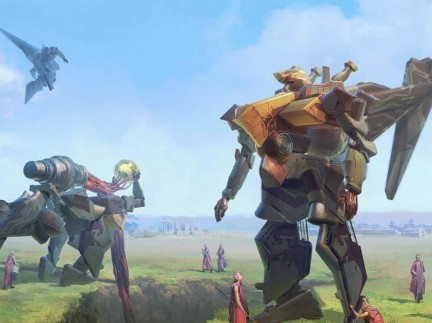
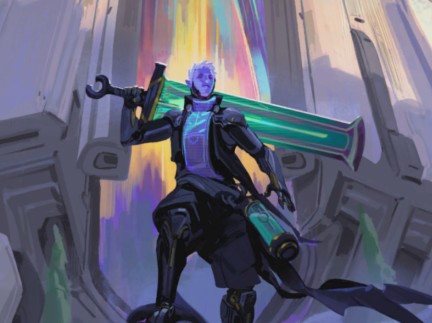
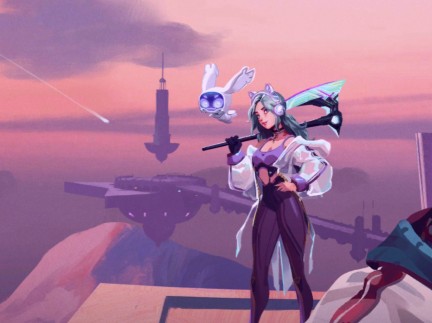
发表评论